


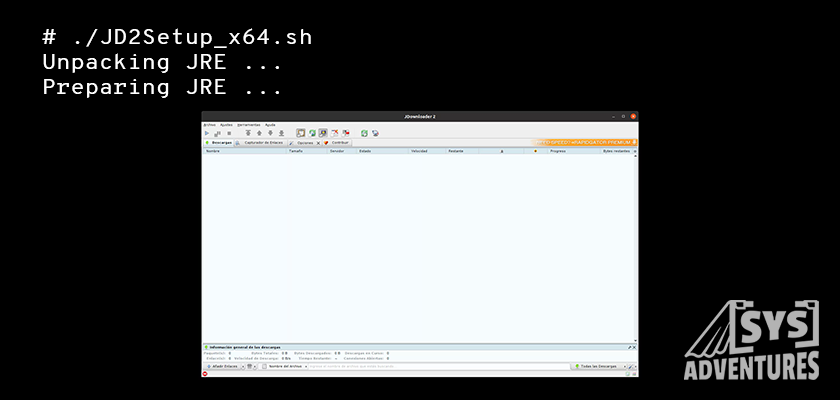
Cómo Instalar JDownloader 2 en Linux (Script .sh)
Tabla de contenido
Porqué instalar JDownloader 2 en Linux
JDownloader 2 no es solo un gestor de descargas; es una plataforma de automatización de datos de código abierto escrita en Java, lo que garantiza una compatibilidad total con cualquier distribución Linux (Ubuntu, Fedora, Arch, etc.). A diferencia de los navegadores convencionales, este software está diseñado para optimizar el ancho de banda y gestionar flujos de trabajo masivos.
Preparativos previos
El uso de permisos
Recordemos que para modificar rutas del sistema es necesario usar un usuario con privilegios, ya sea con sudo o directamente root.
# => usuario root
$ => usuario general
Verificar versión de Java
Antes de comenzar con la instalación, es necesario que nos aseguremos que contamos con alguna versión de Java. Para ello podemos ejecutar el siguiente comando
java -version

openjdk version "11.0.7" 2020-04-14
OpenJDK Runtime Environment (build 11.0.7+10-post-Ubuntu-3ubuntu1)
OpenJDK 64-Bit Server VM (build 11.0.7+10-post-Ubuntu-3ubuntu1, mixed mode, sharing)
Con la salida anterior sabemos que tenemos instalado una versión de Java, específicamente OpenJDK.
En caso de no estar instalado, lo podemos hacer desde la terminal
Para Ubuntu y derivados
apt install openjdk-13-jre -y
Para Fedora y derivados
dnf install java-latest-openjdk icedtea-web
Obtener script de instalación
Para llevar a cabo su instalación sobre un ambiente Linux, independiente de la distribución, dígase un Ubuntu, Fedora, CentOS o cualquier otra se debe usar un script. Puedes descargar el script de instalación desde su página oficial.

Instalar JDownloader
Para poder llevar a cabo la instalación es necesario dar permisos de ejecución al script previamente descargado
1.- Ubicar el path en la carpeta donde se localice el archivo, en mi caso la ruta es /home/oszdrag/Descargas
cd /home/oszdrag/Descargas
2.- Dar permisos de ejecución al script
chmod +x JD2Setup_x64.sh
3.- Por último, usaremos bash para ejecutar un archivo sh en linux
bash JD2Setup_x64.sh
Con esto se lanzará la interfaz gráfica de instalación

Clic en Next
Clic en Next
La recomendación es dejar la ruta de default de /opt/jd2 y continuar.
Está ruta la puedes personalizar según tu conveniencia, por ejemplo: se puede dejar dentro del home del usuario usando la ruta absoluta, para mi caso sería /home/oszdrag/.jd2.
La diferencia es que en /opt es ruta de sistema y necesita permisos de administrador, mientras /home lo manipula el usuario.
Quitar la marca de la casilla, en especial porque no suele funcionar aunque la dejes habilitada
Comenzará la descarga de los binarios actualizados, esperamos a que el proceso termine
Quitar la marca de la casilla, dado que todavía no podemos iniciar el programa.

Post-instalación
Dependiendo de la forma de instalación necesitamos hacer una última modificación.
En caso de instalar con usuario
Si instalamos dentro de una ruta /home no es necesario hacer nada más. Podemos iniciar el programa sin problemas. En caso de que te encuentres con algún inconveniente puedes establecer manualmente el propietario de la carpeta
# chown -R USER:USER /home/USER/.jd2
Recuerda cambiar USER por el tuyo, ejemplo:
# chown -R oszdrag:oszdrag /home/oszdrag/.jd2
En caso de instalar con root
Es necesario dar permisos a la carpeta de instalación y su contenido para poder iniciar el programa con cualquier usuario.
# chmod -R 777 /opt/jd2
Este proceso sólo se hace en caso de instalar con el usuario root y se haya establecido /opt como ruta principal.
Desinstalar JDownloader
Si por alguna razón quieres desinstalar el producto, es tan sencillo como teclear un comando
En caso de usuario root
# /opt/jd2/Uninstall\ JDownloader
En caso de usuario general USER
# /home/USER/.jd2/Uninstall\ JDownloader
Esto ejecutará el asistente visual para eliminar todos los datos relacionados con el programa



Comments (2)
Muchas gracias por la información, estoy intentando hacerlo en Xubuntu 18.04 y no consigo hacerlo. Soy novato en linux, ¿podrías poner los comandos completos? No sé si estoy haciendo algo mal. Un saludo.
Creo que ya he acertado, le sobraba # y había que ponerse en el directorio donde estaba el archivo .sh para darle los permisos. De todas maneras no vendrían mal los comandos completos. Gracias de nuevo.