


Cryptomator: Cifrado de Archivos en la Nube
Tabla de contenido
Cryptomator: Blindaje y Soberanía de Datos en la Nube
[ sec ] Cifrado Zero-Knowledge: La última línea de defensa
Mantener nuestros activos seguros ante ojos indeseados no es solo una buena práctica; en el entorno actual de Responsabilidad Radical, es una operación básica de supervivencia digital. Aunque deleguemos el almacenamiento a proveedores externos, la soberanía sobre la información debe permanecer siempre del lado del operador.
Para lograr este objetivo de Seguridad y Hardening, presentamos Cryptomator: una herramienta de código abierto, multiplataforma y con una arquitectura de cifrado transparente que permite integrar la seguridad directamente en el flujo de trabajo de la nube.
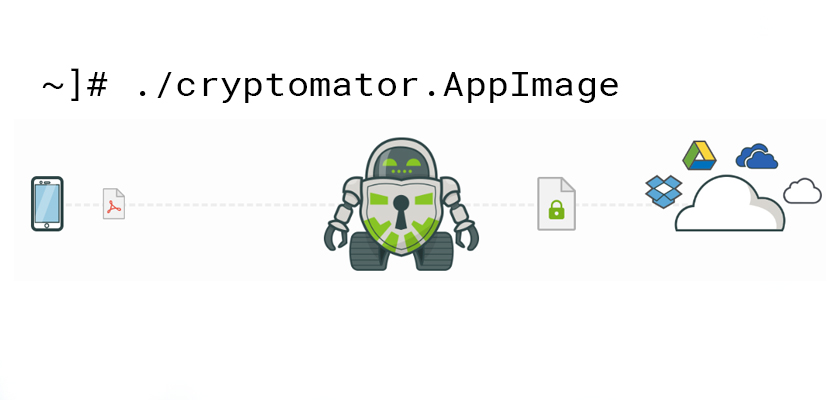
A diferencia de otros métodos, Cryptomator crea «Bóvedas» (Vaults) cifradas con grado militar. La clave de su resiliencia es el modelo Zero-Knowledge: solo tú posees la contraseña, y esta es irrecuperable por cualquier tercero, garantizando la privacidad absoluta en plataformas como Google Drive, OneDrive o Dropbox.
Adquisición del Paquete de Instalación
Recomendamos obtener siempre los binarios desde fuentes oficiales, ofrecen instaladores para Windows, MacOS, Android e iOS. En el ecosistema Linux, el estándar de distribución preferido es el paquete AppImage, que permite portabilidad y aislamiento.
Una vez descargado el paquete basta con darle doble clic para iniciar el programa, sin embargo, este paquete siempre tendrá que ser lanzado de su ubicación actual.
Implementación en Sistemas Linux
Instalación Manual: Estructura y Orden
Para una administración profesional, recomendamos mover el binario a una ruta de sistema permanente para evitar ejecuciones accidentales desde carpetas temporales.
Podemos optar por mover el paquete a una ruta más permanente, por ejemplo, dentro de /opt.
Creamos el directorio cryptomator en /opt
mkdir /opt/cryptomator
Movemos el archivo a la nueva ruta
mv cryptomator*.AppImage /opt/cryptomator
Agregamos permisos de ejecución
chmod a+x /opt/cryptomator/cryptomator*.AppImage
Cambiamos los permisos del directorio para que no haya problemas al momento de usar con un usuario regular
# chmod -R 777 /opt/cryptomator
Por último, podemos crear un lanzador de escritorio, dependiendo de tu entorno las instrucciones varían: Gnome, Cinnamon, KDE, XFCE.
Automatización mediante Script (Sys Adventures Gist)
Si busca Velocidad Consciente, puede utilizar el siguiente script de nuestra autoría. Este automatiza la descarga, la asignación de permisos y la creación del lanzador de escritorio (.desktop) para una integración perfecta con su entorno (Gnome, KDE, XFCE).
Clonar el git
$ git clone https://gist.github.com/be0942d5659ca0db72b79793157eb866.git
Cambiar a la carpeta generada
$ cd be0942d5659ca0db72b79793157eb866
Se dan permisos al script
$ chmod +x install-cryptomator.sh
Se ejecuta desde tu usuario principal con permisos de sudo
$ ./install-cryptomator.sh

Se requieren permisos de root desde sudo de usuario
[sudo] password for oglz:
El script es bastante sencillo, si gustas aportar modificaciones al código, puedes hacerlo mediante Github.
Protocolo para Crear una Bóveda Cifrada
1.- Al abrir la interfaz, seleccione la creación de un nuevo Vault
2.- Se selecciona la ubicación dónde se creará el nuevo Vault.
Si se quiere sincronizar mediante Google Drive, Dropbox, OneDrive u otro, se debe seleccionar la carpeta que sincroniza el aplicativo de cada una de ellas. Esto se puede hacer con cualquier nube con cliente de escritorio, sin embargo, cuando intentes acceder mediante un smartphone, sólo se podrá con los clientes soportados.
3.- Se define la contraseña del Vault. Dicha contraseña no se puede recuperar en caso de pérdida.
4.- A continuación, se muestra la visualización de los archivos encriptados desde el explorador de archivos
5.- Se muestra el Vault desbloqueado donde mostrará los archivos de forma normal
Conclusión: Privacidad Garantizada
La implementación de Cryptomator transforma una nube pública insegura en un repositorio de archivos privado y resiliente. Es la herramienta ideal para quienes buscan seguridad proactiva sin sacrificar la agilidad de la sincronización multiplataforma.

Deja una respuesta